Configurer le chiffrement TLS sous Windows et Linux
NCache Il prend en charge le protocole TLS (Transport Layer Security) pour chiffrer les communications entre les clients, les serveurs de cache, les nœuds du cluster, les ponts et les composants de gestion. Il offre une configuration TLS unifiée pour Windows et Linux utilisant des certificats au format PEM, ce qui élimine la nécessité d'identifier les certificats par leur nom commun (CN) ou leur empreinte numérique.
NCache supports TLS pour chiffrer les communications et authentifier les serveurs, et TLS mutuel (mTLS) pour authentifier en outre les clients se connectant à l'aide de certificats. Les deux modes prennent en charge les options de certificat serveur suivantes :
- NCache-certificats fournis : Généré, signé, géré et renouvelé automatiquement par NCache sans nécessiter de configuration manuelle des certificats.
- Certificats personnalisés : Émis par l'autorité de certification (AC) de votre organisation, la fourniture, la confiance et le renouvellement des certificats étant gérés par votre organisation.
NCache-Certificats fournis
NCache Ce système gère et provisionne automatiquement les certificats serveur grâce à son service de signature de certificats, éliminant ainsi le besoin de provisionnement ou de distribution manuelle de certificats entre les nœuds serveur. Chaque nœud serveur reçoit un certificat unique et conserve sa clé privée localement.
Architecture des certificats
NCacheLes certificats fournis utilisent une hiérarchie de certificats à trois niveaux pour établir la confiance entre eux. NCache Composants:
NCache Autorité de certification racine → Autorité de certification intermédiaire du client → Certificat final du serveur
Chaque niveau remplit une fonction spécifique dans le processus de signature et de validation des certificats :
- Autorité de certification racine: Alachisoft maintient le NCache L'autorité de certification racine (Root CA) signe les certificats d'autorité de certification intermédiaire des clients. Son certificat public est inclus avec NCache Installation des kits de développement logiciel (SDK) serveur et client, permettant NCache composants permettant de valider les certificats émis via cette hiérarchie.
- CA intermédiaire: Chaque client se voit attribuer un CA intermédiaire distinct lorsque son NCache Une licence est délivrée. La même autorité de certification intermédiaire est réutilisée pour tous les déploiements du client, tandis que sa clé privée reste protégée au sein de l'autorité de certification. Alachisoftl'infrastructure de signature de certificats de .
- Certificat de feuille : Chaque projet récompensé par un NCache Le nœud serveur reçoit un certificat final unique signé par l'autorité de certification intermédiaire du client. La clé privée correspondante est générée et stockée localement sur le nœud serveur.
Processus de délivrance de certificat
Lorsque TLS ou TLS mutuel est activé en utilisant NCache-certificats de serveur fournis, NCache effectue automatiquement les opérations suivantes sur chaque nœud serveur participant :
- Générer la demande de certificat : Le nœud génère une clé privée unique et une demande de signature de certificat (CSR). La clé privée reste sur le nœud et n'est jamais envoyée. Alachisoft.
- Soumettez la demande de signature : NCache n'envoie que la CSR à son service de signature de certificats, où l'autorité de certification intermédiaire du client est utilisée pour signer la demande.
- Recevez le certificat signé : Le service de signature renvoie le certificat final signé et le certificat d'autorité de certification intermédiaire au nœud demandeur.
- Conservez le certificat : NCache crée des
leaf.pemDans le répertoire des certificats du nœud, le fichier contient, dans cet ordre, la clé privée, le certificat final signé et la chaîne de certificats intermédiaires.
Une fois le certificat disponible, le serveur présente sa chaîne de certificats lors de la communication TLS. NCache le composant valide la chaîne par rapport à NCache Le certificat public de l'autorité de certification racine est inclus avec son installation ou le SDK client. Cela établit la confiance sans nécessiter d'installation manuelle. NCache Autorité de certification racine pour ces composants.
Tout au long de ce processus, les clés privées des serveurs restent sur leurs nœuds respectifs, tandis que les clés privées de l'autorité de certification intermédiaire restent au sein de l'autorité de certification intermédiaire. AlachisoftL'infrastructure de signature de [nom de l'entreprise]. Seuls les certificats publics et les métadonnées relatives à l'émission ou au renouvellement des certificats sont stockés de manière centralisée.
Renouvellement automatique du certificat
NCache renouvellement automatique NCache-Fourniture de certificats serveur pour maintenir la communication TLS sans nécessiter de remplacement manuel des certificats. Les certificats de serveur de feuille sont valides pour deux anset chaque nœud vérifie indépendamment l'expiration de son certificat à chaque de 12 heures.
Lorsque vous 30 jours ou moins Si la clé privée reste valide avant l'expiration, le nœud génère une nouvelle clé privée et une demande de signature de certificat (CSR). Il contacte ensuite le service de signature de certificat via HTTPS, en utilisant l'identifiant du client. NCache licence pour authentifier la demande. Après réception du certificat renouvelé, NCache met à jour le fichier de certificat local et charge le nouveau certificat en mémoire sans redémarrer le serveur.
En cas d'échec du renouvellement, NCache L'erreur est consignée et une nouvelle tentative est effectuée lors de la prochaine vérification planifiée. Le certificat existant reste utilisé tant qu'il est valide, et chaque nœud de serveur gère son renouvellement indépendamment.
Certificats personnalisés
En plus des NCache-certificats fournis, NCache Cette option prend en charge les certificats au format PEM émis par l'autorité de certification (AC) de votre organisation. Elle permet ainsi aux organisations d'utiliser leur infrastructure de gestion des certificats et leurs politiques de sécurité existantes.
Pour configurer un certificat personnalisé, fournissez un fichier PEM contenant le clé privée, certificat final du serveur et certificats intermédiaires, dans cet ordre. Le fichier doit être accessible sur chaque nœud de serveur concerné, et l'émetteur L'autorité de certification racine doit être digne de confiance. via le magasin de certificats de confiance du système d'exploitation ou un certificat dans le répertoire de certificats personnalisé.
Contrairement à NCache- Les certificats fournis, les certificats personnalisés ne sont pas automatiquement émis ou renouvelés par NCacheVotre organisation est responsable de la fourniture des certificats, de la protection des clés privées, de la configuration de la confiance et du renouvellement.
Pour les instructions de configuration, voir Configurer TLS à l'aide de certificats personnalisés.
Communication TLS
NCache Il prend en charge TLS et TLS mutuel (mTLS). Les deux chiffrent les données en transit, mais ils diffèrent selon que le client se connectant doit ou non présenter un certificat.
TLS
TLS chiffre la connexion et permet au client de s'authentifier. NCache Lors de l'établissement de la liaison TLS, le serveur présente sa chaîne de certificats, que le client valide auprès d'une autorité de certification racine de confiance. Le client n'a pas besoin de présenter son propre certificat. TLS prend en charge les deux options suivantes : NCache-Certificats de serveur fournis ou personnalisés.
TLS mutuel (mTLS)
Le protocole TLS mutuel étend le protocole TLS en exigeant que le client présente également un certificat valide. Le client valide le certificat du serveur, et NCache valide le certificat du client par rapport à une autorité de certification émettrice de confiance. NCache prend en charge deux options pour les certificats clients :
- NCache-Certificat client généré : Générer un Alachisoft-certificat signé à l'aide du
New-NCacheTlsCertificateCmdlet PowerShell. - Certificat client personnalisé : Utilisez un certificat émis par l'autorité de certification de votre organisation et assurez-vous que le NCache Le serveur fait confiance à son autorité de certification racine émettrice.
Lorsque mTLS est activé, chaque client se connectant doit être configuré avec un certificat client valide. NCacheLes certificats clients générés sont créés sur la machine cliente, où leurs clés privées sont conservées. Pour la communication serveur à serveur, NCache Les nœuds présentent leurs propres chaînes de certificats et valident leurs pairs sans partager de clés privées.
Configurer TLS et TLS mutuel à l'aide de NCache Centre de gestion
Le NCache Le Centre de gestion offre une interface centralisée pour configurer TLS ou TLS mutuel sur un ou plusieurs nœuds de serveur. Les étapes communes de sélection des nœuds cibles et d'activation de TLS sont effectuées une seule fois ; vous pouvez ensuite choisir la source du certificat et activer éventuellement le TLS mutuel.
- Lancez l' NCache Centre de gestion en accédant à http://localhost:9801 or
<server-ip>:9801. - Dans la barre de navigation de gauche, cliquez sur
 .
- Sous Environnementcliquez Sécurité TLS.
- Dans l' Sélectionner les nœuds Dans la section, saisissez l'adresse IP du serveur. Adresse IP du nœud champ et cliquez AjouterRépétez cette étape pour chaque nœud serveur sur lequel TLS doit être configuré. Pour supprimer un serveur, cliquez sur le bouton Supprimer en regard du nœud correspondant.
- Sous Configuration TLS, sélectionnez Activer TLS sur les nœuds sélectionnés.
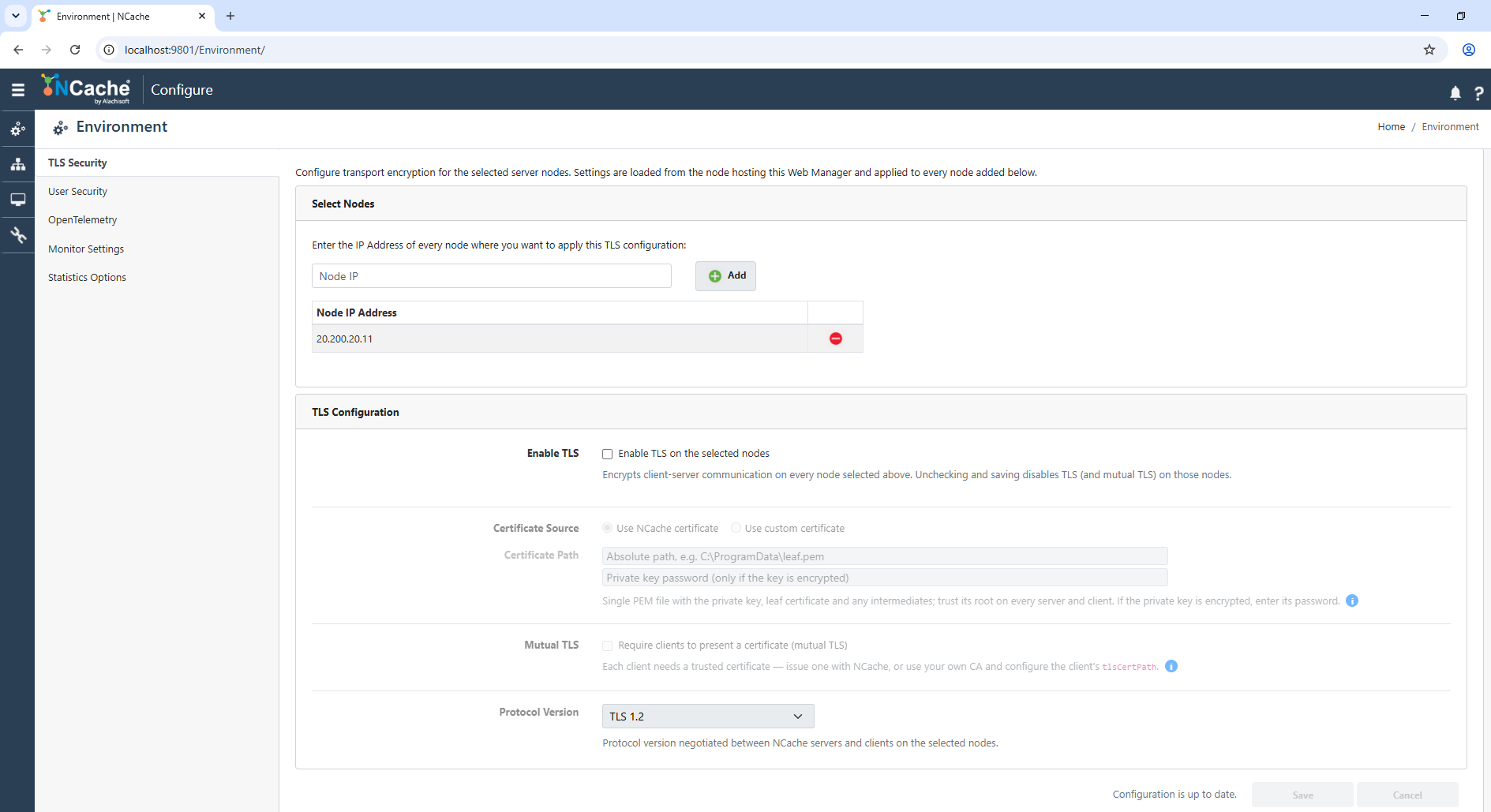
Après avoir ajouté les nœuds requis et activé TLS, configurez la source du certificat en utilisant l'une des options suivantes.
Configurer TLS à l'aide de NCache-Certificats fournis
Utilisez cette option lorsque vous le souhaitez NCache pour générer, signer, stocker et renouveler automatiquement les certificats du serveur. Aucun chemin d'accès aux certificats n'est requis car NCache Gère le certificat sur chaque nœud de serveur sélectionné.
- Sous Source du certificat, sélectionnez Utilisez le NCache certificat.
- NCache génère une paire de clés unique et une CSR sur chaque nœud sélectionné, obtient le certificat feuille spécifique au nœud et crée le local
leaf.pemfichier. - Si le protocole TLS mutuel est également requis pour les connexions client, configurez d'abord le certificat client comme décrit dans Configurer TLS mutuel, puis activez l'option TLS mutuelle.
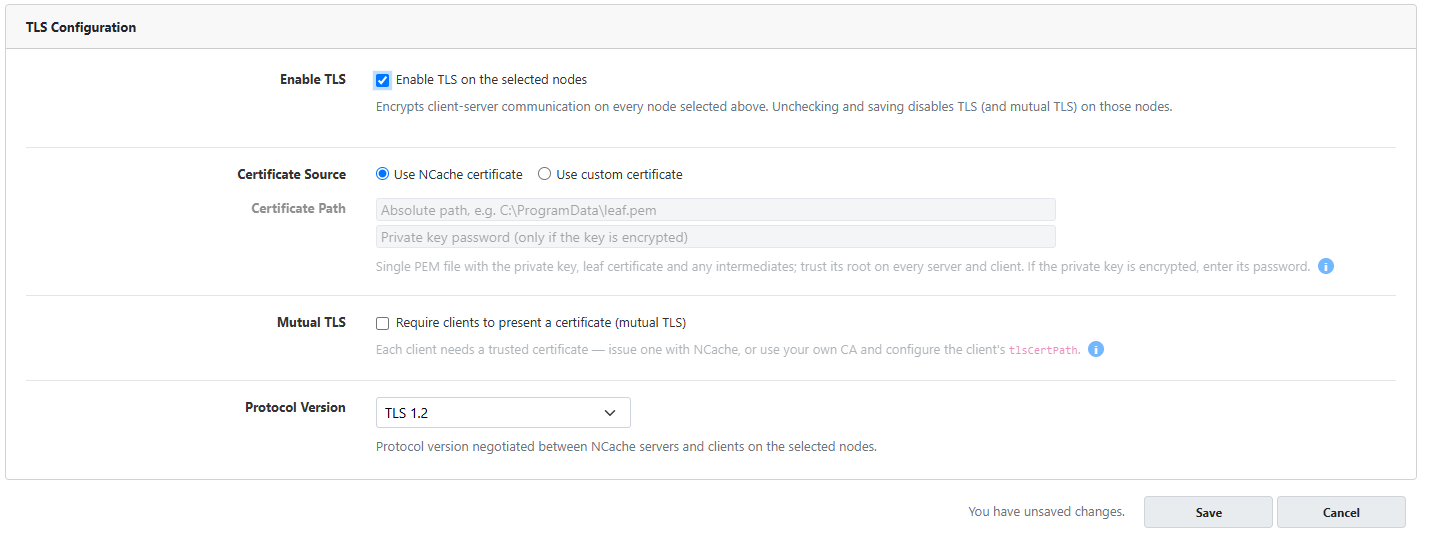
Une fois TLS activé avec succès, NCache crée des leaf.pem sur chaque nœud sélectionné sous le NCache Répertoire des certificats. Si le protocole TLS est désactivé ultérieurement, le fichier de certificat généré peut rester sur la machine et être réutilisé lorsque TLS sera réactivé.
Configurer TLS à l'aide de certificats personnalisés
Utilisez l'option de certificat personnalisé lorsque vous le souhaitez NCache Pour utiliser un certificat émis par l'autorité de certification (AC) de votre organisation, fournissez un seul fichier PEM contenant la clé privée, le certificat final et les certificats intermédiaires, dans cet ordre, et assurez-vous que le chemin d'accès au certificat configuré est disponible sur chaque nœud de serveur sélectionné. NCache Il est également indispensable de pouvoir faire confiance à l'autorité de certification racine qui a émis le certificat. Vous pouvez installer le certificat de l'autorité de certification racine dans le magasin de certificats de confiance du système d'exploitation, par exemple « Autorités de certification racines de confiance » sous Windows ou le magasin de certificats de confiance du système sous Linux, ou le placer dans le même répertoire que le certificat personnalisé.
- Sous Source du certificat, sélectionnez Utiliser un certificat personnaliséL’ Chemin du certificat Le champ « mot de passe de la clé privée » devient disponible.
- Saisissez le chemin absolu du fichier PEM dans le Chemin du certificat champ.
- Si sa clé privée est chiffrée, saisissez le mot de passe dans le champ prévu à cet effet. Mot de passe de la clé privée Champ situé sous le chemin du certificat. Laissez ce champ vide pour une clé privée non chiffrée.
- Assurez-vous que le même chemin d'accès existe et est accessible sur chaque nœud de serveur sélectionné.
- Vérifiez que le fichier PEM contient le Clé privée, certificat feuille et Certificat ou certificats intermédiaires dans cet ordre.
- Assurez-vous que le certificat d'autorité de certification racine correspondant est installé dans le magasin de certificats de confiance du système d'exploitation ou placé dans le même répertoire que le certificat personnalisé.
- Si le protocole TLS mutuel est également requis pour les connexions client, configurez le certificat client comme décrit dans Configurer TLS mutuel, puis activez l'option TLS mutuelle.
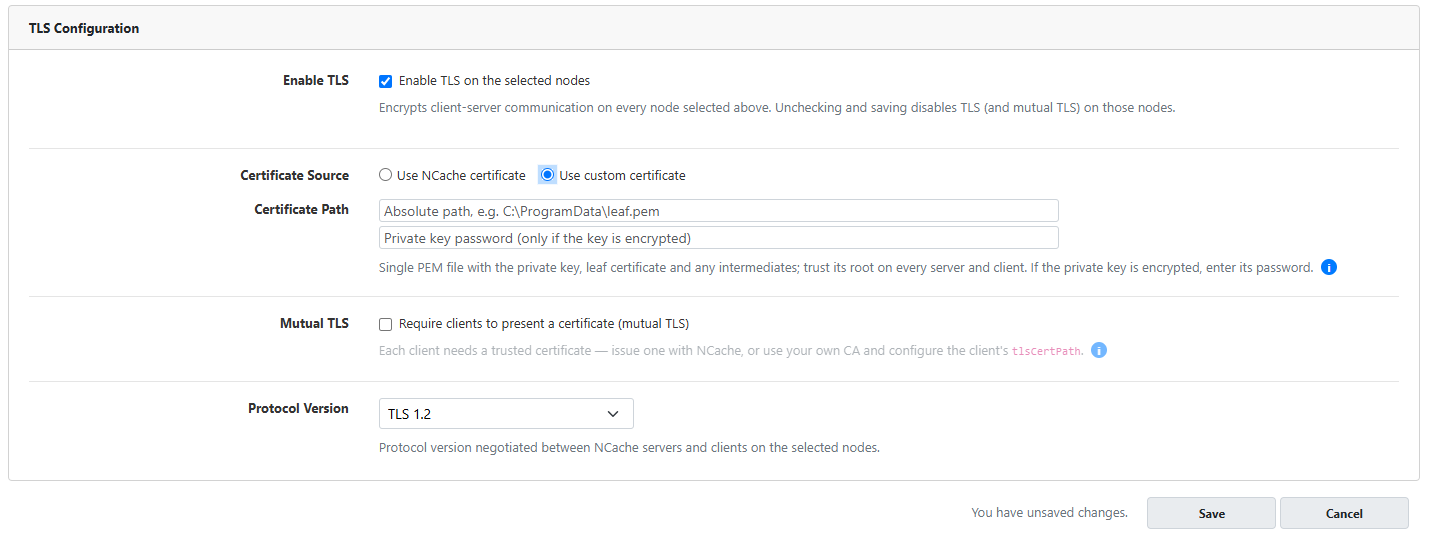
Important
Protégez la clé privée dans le fichier PEM personnalisé et limitez l'accès au compte qui exécute le script correspondant. NCache Le processus exige le mot de passe correct pour charger une clé chiffrée. Un mot de passe manquant ou incorrect empêche le chargement du certificat ; les mots de passe ne sont pas inclus dans les messages d'erreur ni dans les journaux. Le mot de passe est enregistré avec les paramètres personnalisés du certificat. tls.ncconf et effacé lorsque vous passez à un NCache-Certificat fourni. Protégez les configurations TLS exportées car elles contiennent le mot de passe configuré.
Configurer TLS mutuel
L'authentification TLS mutuelle exige que les clients se connectant présentent un certificat client valide en plus du certificat serveur. Configurez d'abord le certificat client à l'aide de l'une des options suivantes, puis activez l'option TLS mutuelle pour les nœuds serveur requis. NCache Centre de gestion.
Option 1 : Utiliser un NCache-Certificat client généré
NCache Fournit le New-NCacheTlsCertificate cmdlet PowerShell pour générer un Alachisoft-Certificat client signé. Exécutez l'applet de commande sur la machine où l'application cliente est exécutée afin que la clé privée soit générée et conservée localement sur cette machine.
New-NCacheTlsCertificate -Server <server> -Path <full-file-path.pem>
Par exemple :
New-NCacheTlsCertificate -Server 20.200.20.11 -Path C:\certs\client.pem
Le -Path Ce paramètre spécifie l'emplacement de stockage du certificat généré. -Server Ce paramètre est obligatoire et spécifie l'enregistrement NCache serveur utilisé pour obtenir les informations d'enregistrement requises, que l'applet de commande soit exécutée sur un serveur ou une machine cliente. -Path Ce paramètre spécifie l'emplacement où le certificat client généré est enregistré.
Si le fichier cible existe déjà et que vous souhaitez émettre un nouveau certificat client, utilisez la -Force paramètre:
New-NCacheTlsCertificate -Server 20.200.20.11 -Path C:\certs\client.pem -Force
Une fois la génération réussie, le fichier PEM client est créé à l'emplacement spécifié. La clé privée reste sur la machine cliente et n'est pas transmise hors du système.
Option 2 : Utiliser un certificat émis par votre propre autorité de certification
Vous pouvez également utiliser un certificat client émis par l'autorité de certification (AC) de votre organisation. Obtenez ce certificat via le processus de gestion des certificats de votre organisation et conservez le fichier PEM généré sur la machine où s'exécute l'application cliente.
Pour cette option, assurez-vous que chaque NCache Le serveur fait confiance à l'autorité de certification racine qui a émis le certificat client. Limitez l'accès au fichier PEM afin que seul le compte exécutant l'application cliente puisse accéder à sa clé privée.
Après avoir obtenu le certificat client par l'une ou l'autre des méthodes, configurez tlsCertPath dans le ncache section de l'application cliente appsettings.json au chemin du certificat. .NET Core / .NET moderne, utilisez un fichier PEM. . NET Framework Les clients prennent également en charge les certificats PFX. Si la clé privée du certificat est chiffrée ou si un fichier PFX est protégé par un mot de passe, veuillez fournir les informations nécessaires. tlsCertPassword; sinon, omettez-le. Ces valeurs peuvent également être définies via ConnectionOptions.TLSCertPath et ConnectionOptions.TLSCertPassword, qui prévalent sur la configuration de l'application.
Installez le certificat d'autorité de certification racine émetteur dans le magasin de certificats de confiance du système d'exploitation sur la machine exécutant l'application ASP.NET Core ou .NET Framework. Le serveur doit également faire confiance à l'autorité de certification racine émettrice du certificat client. Limitez l'accès au certificat et à sa clé privée au compte de l'application cliente.
{
  "ncache": {
    "tlsCertPath": "C:\\certs\\client.pem",
    "tlsCertPassword": "your-client-key-password"
  }
}
Pour un fichier PEM non chiffré, omettez tlsCertPassword d'après l'exemple. Le certificat PEM généré par New-NCacheTlsCertificate contient une clé privée non chiffrée.
Une fois le certificat client généré ou obtenu et configuré dans l'application cliente, retournez à la section suivante : Sécurité TLS page et sélectionnez Exiger que les clients présentent un certificat (TLS mutuel).
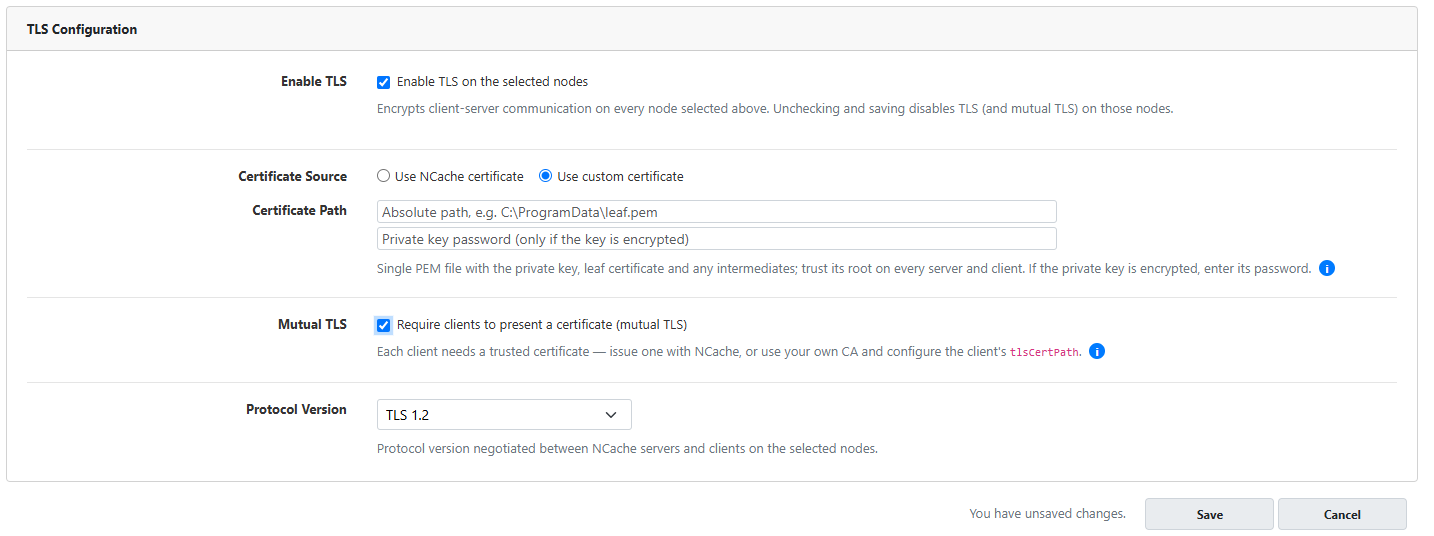
Après avoir configuré la source du certificat requise et les paramètres TLS mutuels, terminez la configuration TLS comme suit :
- Extrait du Version du protocole liste déroulante, sélectionnez TLS 1.2 utiliser exclusivement TLS 1.2, TLS 1.3 utiliser exclusivement TLS 1.3, ou Voiture pour permettre au système d'exploitation de négocier la version TLS la plus élevée prise en charge par les deux parties.
- Cliquez à nouveau Enregistrer pour appliquer la configuration à tous les nœuds listés dans le Sélectionner les nœuds .
- Une fois la configuration appliquée avec succès, vérifiez la notification de réussite affichée par le NCache Centre de gestion.
- Redémarrez le système applicable Processus de cache, Service de pont et Service d'exécution afin qu'ils utilisent la configuration TLS mise à jour. NCache Le service ne nécessite pas de redémarrage.
- Si le protocole TLS mutuel est activé, redémarrez l'application cliente ou le processus client après avoir configuré le certificat client afin qu'il charge la configuration de certificat mise à jour.
Note
L'option TLS mutuelle contrôle l'authentification des certificats clients pour les connexions clientes concernées. L'authentification des certificats entre nœuds est gérée automatiquement par NCache et ne nécessite pas de configuration de certificat client distincte.
Configurer TLS et TLS mutuel à l'aide de PowerShell
Vous pouvez également configurer TLS ou TLS mutuel via PowerShell en utilisant Activer-NCacheTLS cmdlet. Elle peut activer TLS sur le réseau local NCache serveur ou sur un ou plusieurs nœuds de serveur distants, et prend en charge NCache-Certificats fournis, certificats personnalisés et TLS mutuel.
Activer TLS à l'aide de NCache-Certificats fournis
Courir Activer-NCacheTLS sans spécifier un chemin de certificat personnalisé à utiliser NCache- des certificats de serveur fournis. Une fois la configuration réussie, chaque nœud serveur cible génère sa propre paire de clés et obtient son propre certificat final.
Pour activer TLS sur le réseau local NCache serveur, exécuter :
Enable-NCacheTLS
Pour activer TLS sur plusieurs nœuds distants, spécifiez les adresses IP des serveurs :
Enable-NCacheTLS -Node "20.200.20.11,20.200.20.12"
If NCache La sécurité est activée sur les serveurs distants, veuillez fournir les informations d'identification requises :
Enable-NCacheTLS -Node "20.200.20.11,20.200.20.12" -Credentials (Get-Credential)
Pour spécifier explicitement TLS 1.3, utilisez -ProtocolVersion tls13, comme indiqué ci-dessous. Utilisez tls12 pour TLS 1.2 ou auto négocier la version TLS la plus élevée prise en charge par les deux parties :
Enable-NCacheTLS -Node "20.200.20.11,20.200.20.12" -ProtocolVersion tls13
Cette commande active le protocole TLS mutuel (mTLS) sur le serveur spécifié. NCache- des certificats fournis. Il s'exécute depuis une machine où NCache n'est pas installé et utilise C:\certs\admin-client.pem pour authentifier la machine exécutant l'applet de commande. -TlsCertPassword Ce paramètre permet de déchiffrer la clé privée du certificat, protégée par mot de passe. Omettez ce paramètre si la clé privée n'est pas chiffrée.
Enable-NCacheTLS -Node "20.200.20.11" `
                 -TlsCertPath "C:\certs\admin-client.pem" `
                 -TlsCertPassword "clientKeyPassword" -UseMutualTls
Activer TLS à l'aide de certificats personnalisés
Utilisez le Activer-NCacheTLS au -CustomCertificatePath Lorsque le serveur doit utiliser un certificat fourni par votre organisation, le fichier PEM doit contenir, dans cet ordre, la clé privée, le certificat final et les certificats intermédiaires. Le chemin spécifié doit être valide sur chaque nœud cible.
Pour configurer un certificat personnalisé sur le serveur local, exécutez :
Enable-NCacheTLS -CustomCertificatePath "C:\certs\ncache-chain.pem"
Pour une clé privée de serveur chiffrée, veuillez inclure -CustomCertificatePassword avec le chemin du certificat :
Enable-NCacheTLS -Node "20.200.20.11" `
                 -CustomCertificatePath "C:\certs\server.pem" `
                 -CustomCertificatePassword "your-server-key-password"
Pour configurer le même certificat personnalisé sur plusieurs nœuds distants, exécutez :
Enable-NCacheTLS -Node "20.200.20.11,20.200.20.12" `
                 -CustomCertificatePath "C:\certs\ncache-chain.pem"
Cette commande active le protocole TLS mutuel (mTLS) sur le serveur spécifié à l'aide d'un certificat serveur personnalisé. Elle s'exécute depuis une machine où NCache n'est pas installé et utilise C:\certs\admin-client.pem pour authentifier la machine exécutant l'applet de commande. -CustomCertificatePath Le paramètre spécifie le certificat du serveur, tandis que -TlsCertPath spécifie le certificat client utilisé pour la connexion PowerShell.
Enable-NCacheTLS -Node "20.200.20.11" `
                 -CustomCertificatePath "C:\certs\server.pem" `
                 -TlsCertPath "C:\certs\admin-client.pem" -UseMutualTls
Avant d'activer TLS, assurez-vous que le certificat d'autorité de certification racine correspondant est installé dans le magasin de certificats de confiance du système d'exploitation ou placé dans le même répertoire que le certificat personnalisé.
Configurer l'authentification TLS mutuelle à l'aide de PowerShell
Avant d'activer le TLS mutuel, générez ou obtenez le certificat client en utilisant l'une des options décrites dans Configurer TLS mutuelPour générer un NCache-certificat client signé, utilisez le Nouveau-NCacheCertificat TLS cmdlet sur la machine où l'application cliente s'exécute. Ensuite, configurez-la. tlsCertPath dans le ncache section du client appsettings.json et s'assurer que les autorités de certification racine requises sont dignes de confiance.
Pour activer le TLS mutuel avec NCache-Certificats de serveur fournis, exécutez :
Enable-NCacheTLS -Node "20.200.20.11,20.200.20.12" -UseMutualTls
Pour activer le protocole TLS mutuel tout en utilisant un certificat serveur personnalisé, exécutez :
Enable-NCacheTLS -Node "20.200.20.11,20.200.20.12" `
                 -CustomCertificatePath "C:\certs\ncache-chain.pem" `
                 -UseMutualTls
Cette commande s'exécute depuis une machine sans NCache Installation du serveur et connexion à un nœud protégé par mTLS à l'aide d'un client PEM protégé par mot de passe. -CustomCertificate* les paramètres configurent le serveur, tandis que -TlsCert* Authentifiez cette connexion PowerShell.
Enable-NCacheTLS -Node "20.200.20.11" `
                 -CustomCertificatePath "C:\certs\server.pem" `
                 -CustomCertificatePassword "serverKeyPassword" `
                 -TlsCertPath "C:\certs\admin-client.pem" `
                 -TlsCertPassword "clientKeyPassword" -UseMutualTls
Lors de l'exécution d'une cmdlet de gestion TLS à partir d'une machine sans NCache Installation du serveur sur un serveur exigeant déjà une authentification TLS mutuelle, spécifiez -TlsCertPath et, si la clé privée PEM du client est chiffrée, -TlsCertPasswordCes paramètres authentifient la machine exécutant la commande ; ils sont distincts de -CustomCertificatePath et -CustomCertificatePassword, qui configurent le certificat du serveur.
Après Activer-NCacheTLS Une fois l'opération terminée avec succès, redémarrez le processus concerné. Processus de cache, Service de pont et Service d'exécutionSi le protocole TLS mutuel est activé, redémarrez l'application cliente afin qu'elle charge le certificat client configuré. NCache Le service ne nécessite pas de redémarrage.
Désactiver TLS à l'aide de PowerShell
Utilisez le bouton Désactiver-NCacheTLS cmdlet pour désactiver TLS sur le réseau local NCache serveur ou sur un ou plusieurs nœuds de serveur distants.
Pour désactiver TLS sur le serveur local, exécutez :
Disable-NCacheTLS
Pour désactiver TLS sur plusieurs nœuds distants, exécutez :
Disable-NCacheTLS -Node "20.200.20.11,20.200.20.12"
If NCache La sécurité est activée sur les nœuds distants, veuillez fournir les informations d'identification requises :
Disable-NCacheTLS -Node "20.200.20.11,20.200.20.12" -Credentials (Get-Credential)
Cette commande désactive TLS à distance depuis une machine sans connexion Internet. NCache Installation du serveur lorsque les nœuds cibles requièrent mTLS. Le fichier PEM du client contient une clé privée protégée par mot de passe.
Disable-NCacheTLS -Node "20.200.20.11,20.200.20.12" `
                  -TlsCertPath "C:\certs\client.pem" `
                  -TlsCertPassword "clientKeyPassword"
La désactivation de TLS ne supprime pas nécessairement les fichiers de certificats générés précédemment ; par conséquent, un certificat existant leaf.pem peut rester sur le serveur après la désactivation de TLS. Pour la syntaxe complète et les détails des paramètres, reportez-vous à Désactiver-NCacheTLS.
Fichier de configuration TLS
NCache stocke la configuration TLS dans le tls.ncconf fichier situé à :
- Windows:
%NCHOME%\config\tls.ncconf - linux:
/opt/ncache/config/tls.ncconf
Le tls.ncconf Le fichier spécifie si TLS et TLS mutuel sont activés, le chemin d'accès à un certificat personnalisé et le mot de passe de sa clé privée le cas échéant, ainsi que la version du protocole TLS. Par exemple, lorsque TLS est activé à l'aide d'un NCache- Certificat fourni sans TLS mutuel, la configuration apparaît comme suit :
<tls-info>
    <enable>true</enable>
    <use-mutual-tls>false</use-mutual-tls>
    <custom-certificate-path></custom-certificate-path>
    <protocol-version>tls12</protocol-version>
    <password></password>
</tls-info>
Les éléments de la configuration spécifient ce qui suit :
<enable>indique si TLS est activé.<use-mutual-tls>indique si les clients se connectant doivent présenter un certificat pour l'authentification TLS mutuelle.<custom-certificate-path>spécifie le chemin absolu du certificat PEM personnalisé. Cet élément reste vide lorsqu'un NCache-le certificat fourni est utilisé.<protocol-version>spécifie la version du protocole TLS. Les valeurs prises en charge sonttls12pour TLS 1.2,tls13pour TLS 1.3, etautonégocier la version TLS la plus élevée prise en charge par les deux parties.<password>Spécifie le mot de passe de la clé privée d'un certificat PEM personnalisé lorsque cette clé est protégée par un mot de passe. Laissez ce champ vide si aucun mot de passe n'est requis.
Lorsqu'un certificat personnalisé est utilisé, custom-certificate-path contient le chemin absolu du fichier PEM. Définir <password> uniquement si sa clé privée est protégée par un mot de passe. L'exemple suivant utilise une clé chiffrée :
<tls-info>
    <enable>true</enable>
    <use-mutual-tls>false</use-mutual-tls>
    <custom-certificate-path>C:\certs\ncache-chain.pem</custom-certificate-path>
    <password>your-server-key-password</password>
    <protocol-version>tls12</protocol-version>
</tls-info>
Lorsque le protocole TLS mutuel est activé, use-mutual-tls est fixé à true:
<tls-info>
    <enable>true</enable>
    <use-mutual-tls>true</use-mutual-tls>
    <custom-certificate-path></custom-certificate-path>
    <protocol-version>tls12</protocol-version>
    <password></password>
</tls-info>
Lorsque TLS est désactivé, enable est fixé à false:
<tls-info>
    <enable>false</enable>
    <use-mutual-tls>false</use-mutual-tls>
    <custom-certificate-path></custom-certificate-path>
    <protocol-version></protocol-version>
    <password></password>
</tls-info>
Pour obtenir la description complète des balises de configuration, consultez Configuration TLS (tls.ncconf).
Vérifier la connectivité TLS
Après avoir appliqué TLS et redémarré les processus qui le nécessitent, vérifiez qu'un NCache Le client peut se connecter au cache avec succès. Vous pouvez utiliser le Test-Stress Commande PowerShell appliquée à un cache en cours d'exécution pour vérifier la connectivité du client.
Test-Stress -CacheName defaultCache
Si l'authentification TLS mutuelle est activée, assurez-vous que le certificat client est configuré dans l'application, que le fichier de certificat est accessible au compte de l'application et que les autorités de certification racine requises sont approuvées avant de vérifier la connectivité. Un échec de connexion à ce stade indique généralement un chemin de certificat incorrect, un problème de confiance du certificat ou un processus qui n'a pas encore été redémarré avec la configuration TLS mise à jour.
Dépannage
En cas d'échec de la connexion TLS, vérifiez systématiquement la configuration. Le modèle TLS actuel repose sur des fichiers PEM valides, la confiance accordée aux certificats, une configuration correcte du serveur et du client, et la connectivité au réseau. NCache service de signature de certificats quand NCache- à condition que les certificats soient utilisés.
- Vérifiez que chaque nœud serveur participant a été ajouté à la configuration TLS et a reçu les paramètres prévus.
- Pour NCache- les certificats fournis vérifient que le serveur peut atteindre le NCache service de signature de certificats et que le NCache Les informations de licence requises pour la signature du certificat sont valides.
- Vérifier que
leaf.pemexiste sur chaque nœud serveur après NCache- à condition que TLS soit activé et que les paramètres pertinents NCache Le processus peut accéder au fichier. - Pour les certificats personnalisés, vérifiez que le chemin PEM configuré existe sur chaque nœud de serveur sélectionné et que le fichier PEM contient la clé privée, le certificat final et les certificats intermédiaires dans l'ordre requis.
- Assurez-vous que le certificat d'autorité de certification racine correspondant est installé dans le magasin de certificats de confiance du système d'exploitation ou placé dans le même répertoire que le certificat personnalisé.
- Si le certificat serveur personnalisé utilise une clé privée chiffrée, vérifiez que le
passwordélément danstls.ncconfcorrespond au mot de passe principal. - Si le protocole TLS mutuel est activé, vérifiez que chaque client se connectant possède un certificat client valide.
tlsCertPathindique le fichier PEM correct ou le fichier PFX .NET Framework pris en charge, et que le compte d'application peut accéder au fichier et à sa clé privée. - Vérifiez que le serveur fait confiance à l'autorité de certification racine ayant émis le certificat client et que le client fait confiance à l'autorité de certification racine ayant émis le certificat serveur.
- Redémarrez le système concerné. Processus de cache, Service de pont et Service d'exécution après avoir activé ou modifié TLS. NCache Le service ne nécessite pas de redémarrage.
- Si une NCache-Si le certificat fourni n'est pas renouvelé avec succès, vérifiez la connectivité au service de signature et consultez les journaux TLS pertinents pour les échecs de renouvellement de certificat.
Voir aussi
Activer-NCacheTLS
Désactiver-NCacheTLS
Nouveau-NCacheCertificat TLS
Configuration TLS (tls.ncconf)
Configurer la sécurité pour le cache
Configurer le chiffrement pour le cache


