グループ管理サービスアカウント(gMSA)の設定
グループマネージドサービスアカウント(gMSA)は、 Windows Active Directory (AD) アカウント、 によって提供された Microsoftサービス、アプリケーション プール、タスクの「資格情報の問題」を解決するように設計されており、以下に詳述するように、管理を Windows オペレーティングシステムに委任する機能を提供します。資格情報を手動で入力したり、構成ファイルに保存したりする代わりに、 NCache キャッシュユーザーを有効にする(ノード管理者向けではありませんgMSA IDを使用してキャッシュに安全に接続する。
重要
グループ管理サービスアカウント(gMSA)は、 NCache 5.3.7 以上。
グループマネージドサービスアカウントを使用する理由
グループ管理サービスアカウントは、Windows がこれらの gMSA アカウントのパスワード管理を処理できるようにすることで、サービス アカウントの管理オーバーヘッドを最小限に抑えます。サーバー ファームまたはネットワーク負荷分散ソリューションでは、相互認証を必要とする認証プロトコルは、 すべてのサービスインスタンスは同じプリンシパルを使用します複数のノード間でパスワードを手動で同期するために管理者に依存する代わりに、Windows オペレーティングシステムは gMSA を使用してアカウントのパスワードを管理します。 鍵配布サービス (KDS)は、暗号鍵を安全に管理および配布します。 Kerberos認証 Active Directory 環境で ドメインコントローラーレベル.
自動パスワード管理管理者の介入を必要とせずにサービスを安全に保つため、Active Directory は通常 30 日ごとに gMSA の複雑なパスワードを自動的に作成して更新します。
マルチサーバーサポートgMSAはドメイン内の複数のサーバーで使用できるため、Webファームに最適です。 NCache クラスター。
Kerberos認証gMSAはKerberos認証をネイティブにサポートしており、パスワードを公開することなく安全なサービス認証を可能にします。
ゼロ手動回転有効期限切れのパスワードやローテーション中の人的ミスによって引き起こされるサービス停止を解消します。
拡張性: 単一の gMSA は、ウェブファーム全体で使用できます。 NCache クラスター構成で、Active Directoryがどの特定のサーバーがパスワードを取得する権限を持つかを管理する。
仕組み:Kerberosメカニズム
従来のサービスアカウントは、パスワードがメモリや構成ファイルに保存されているため脆弱です。一方、gMSAパスワードは240バイトの複雑な値であり、Active Directoryによって自動的に生成および管理され、管理者が知ることはありません。Active Directoryは、キー配布サービス(KDS)を使用してgMSAパスワードを安全に生成および管理します。認証は、キー配布センター(KDC)を介してKerberosを使用して実行されます。
リクエストメンバーサーバー(例: NCache ノード) が gMSA を使用して認証する必要がある場合、まず Active Directory から現在の gMSA パスワードを取得します。次に、gMSA 資格情報を使用して、ドメイン コントローラー (DC) で実行されている Kerberos キー配布センター (KDC) から Kerberos チケットを要求します。
検証: その特定のマシンがアカウントへのアクセスを許可されているかどうかを確認するために、DC は
PrincipalsAllowedToRetrieveManagedPasswordgMSA の管理パスワードを取得することが許可されているセキュリティ プリンシパル (ユーザーやグループなど) を示す属性です。要求元のサーバーのコンピュータ アカウントがこのグループに明示的に含まれていない場合、要求は拒否されます。安全な取得検証が完了すると、ドメインコントローラーは現在の管理パスワードを取得して提供し、メンバーサーバー自身のコンピューターアカウントの資格情報を使用して暗号化します。メンバーサーバーは既にドメインに参加しているため、既存の信頼関係を利用して、保護されたメモリ内でローカルにパスワードを復号化してローテーションします。
トークンの生成メンバーサーバーは、Active Directory から gMSA パスワードを取得した後、その gMSA 資格情報を使用して、ドメインコントローラー (DC) 上で実行されている Kerberos キー配布センター (KDC) から Kerberos チケット (非セキュアなネットワーク上で通信するノードが安全な方法で相互に身元を証明できるようにするチケットを使用するネットワーク認証プロトコル) を要求します。KDC は gMSA ID の Kerberos チケットを発行し、そのチケットは認証に使用されます。 NCache クラスター。gMSAパスワードはActive Directoryによって自動的に管理されるため、手動でのパスワード管理を必要とせずに安全な通信が保証されます。
アカウントのパスワードを取得できるのは認証されたコンピュータのみであるため、人間ユーザーや不正なアプリケーションがパスワードを盗むリスクはありません。
gMSA認証の設定方法 NCache
gMSAを使用するには NCacheまず、アカウントを認証する必要があります。 NCache 管理フレームワーク。このプロセス gMSAアカウントが既に作成され、サーバーにインストールされていることを前提としています。Active Directory で gMSA アカウントをまだ作成していない場合は、以下を参照してください。 Active DirectoryでgMSAを設定する のセクションから無料でダウンロードできます。
ステップ 1: LDAP ドメイン コントローラーを構成します NCache
NCache LDAP統合セキュリティを使用して、Active Directoryに対してユーザーを認証および認可します。gMSAキャッシュユーザーを追加する前に、LDAPドメインコントローラーを構成する必要があります。 NCache.
- 店は開いています NCache 管理センター http://localhost:9801 or
<server-ip>:9801. - に行く 設定 (右上)。
- Enter ドメインコントローラ 詳細: ドメインコントローラ, ポート, 検索ベース、およびオプションで セカンダリドメインコントローラー (必要に応じてSSLを有効にしてください。)
- 詳しくはこちら 確認します 設定を確認するには、有効な認証情報を使用してログインしてください。

- ソフトウェアの制限をクリック Save ドメイン コントローラーの設定を保存します。
ドメインコントローラーの設定の詳細については、以下を参照してください。 セキュリティ構成 のセクションから無料でダウンロードできます。
ステップ2:ノードレベルのセキュリティを有効にする
LDAPドメインコントローラーが構成されたら、各 NCache サーバーノードにおいて、ノードレベルのセキュリティを有効にし、承認されたユーザーまたはグループを割り当てることで、セキュリティを確保します。
- 店は開いています NCache 管理センター -> 設定 -> ノードレベルのセキュリティ.
- サーバーノードのIPアドレスを入力し、「詳細を取得」をクリックしてください。
- チェックボックスを選択します セキュリティを有効にする次に、 ユーザーまたはグループ ノード上で操作を実行する権限が必要です。保存をクリックしてください。
キャッシュノードのセキュリティ保護について詳しくは、以下をご覧ください。 キャッシュノードのセキュリティ のセクションから無料でダウンロードできます。
1つのノードを設定した後、同じ設定をすべてのクラスタノードに適用するように求められます。 同種のセキュリティ設定クラスター全体で一貫したセキュリティを確保するため、すべてのノードのIPアドレスを入力して保存してください。
ステップ3:gMSAアカウントをキャッシュユーザーとして追加する
キャッシュユーザーはキャッシュデータ操作にアクセスできますが、ノードレベルの管理者権限はありません。以下の手順に従って、gMSA アカウントをキャッシュユーザーとして追加してください。 gMSAアカウントは既にActive Directoryに存在している必要があります。 (説明されているように) フェーズ1)そして、 NCache サーバー( フェーズ2以下の手順に進む前に、以下の点を確認してください。
重要
NCache ノード管理者にはgMSAは使用しません また、すべてのノード管理者は、引き続き現在のActive Directoryユーザー認証情報を使用します。
使い方 NCache 管理センター
- NCache 管理センター、クリック クラスター化されたキャッシュ gMSAユーザーを追加する必要があるキャッシュに基づいて、キャッシュ名に対してクリックします。 詳細を見る.
- これにより、キャッシュの詳細な構成ページが開きます。 に移動します 詳細設定 タブをクリックして セキュリティと暗号化 左のバーに表示されます。
- セキュリティ セクションで、ドメイン コントローラーからユーザーまたはグループを追加します。gMSA アカウントの場合は、 $ アカウント名の末尾に記号を付けます(例:user1gmsa$)。すべてのキャッシュサーバーでノードセキュリティを有効にする前にキャッシュユーザーまたはグループを追加できないことに注意してください(詳細は後述)。 ノードレベルのセキュリティを有効にする のセクションから無料でダウンロードできます。
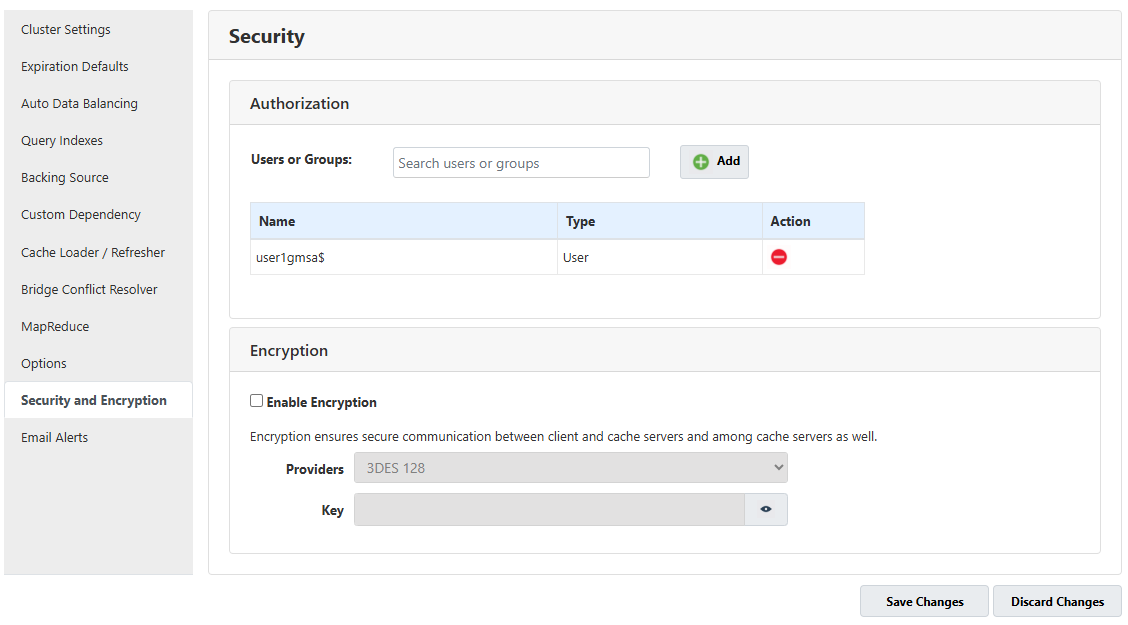
- ソフトウェアの制限をクリック 変更を保存.
PowerShell を使用する (追加)NCacheユーザーまたはグループ)
その 追加-NCacheユーザーまたはグループ コマンドレットは、gMSA アカウントもサポートしています (指定されたユーザー名が gMSA の場合)。 NCache LDAPに問い合わせてアカウントの種類を検出し、それに応じて記録します。
- 以下のコマンドは、指定された場所にgMSAユーザー「user1gmsa$」を追加します。 NCache サーバー。
重要
gMSAユーザーまたはグループを設定するには、事前にノードセキュリティを有効にする必要があることに注意してください。 Add-NCacheUserOrGroup
Add-NCacheUserOrGroup -Server 20.200.20.11 -AccessLevel Cache -CacheName defaultCache \
                      -AdminCredentials(Get-Credential john_smith) -UserOrGroupName user1gmsa$ \
                      -UserOrGroupDN "CN=user1gmsa,CN=Managed Service Accounts,DC=example,DC=com" \
                      -DomainController 20.200.23.100
- このコマンドはgMSAキャッシュユーザーを追加します
user1gmsa$指定されたサーバー上の defaultCache に、相互 TLS (mTLS) を有効にして、提供されたノード管理者認証情報を使用して接続します。これは、 NCache インストールされておらず、C:\certs\client.pemコマンドレットを実行しているマシンを認証します。-TlsCertPasswordこのパラメータは、証明書のパスワードで保護された秘密鍵を復号化します。秘密鍵が暗号化されていない場合は、このパラメータを省略してください。
$nodeAdmin = Get-Credential
Add-NCacheUserOrGroup -Server 20.200.20.11 -AccessLevel Cache `
                      -CacheName defaultCache -NodeAdminCredentials $nodeAdmin `
                      -UserOrGroupName 'user1gmsa$' `
                      -UserOrGroupDN "CN=user1gmsa,CN=Managed Service Accounts,DC=example,DC=com" `
                      -DomainController domain_controller `
                      -TlsCertPath "C:\certs\client.pem" -TlsCertPassword "clientKeyPassword"
手動編集 NCache
gMSA キャッシュ ユーザーを追加し、クライアント ノードで gMSA 認証を有効にすると、キャッシュとクライアントの両方の構成ファイルにこれらの変更が反映されます。これらの変更は、 NCache 管理センターから設定するか、該当する設定ファイルを手動で編集してください。
In config.ncconfgMSAアカウントは自動的に追加されます <security>
....
<security>
    <gmsa-user id="user1gmsa$" dn="CN=user1gmsa,CN=Managed Service Accounts,DC=example,DC=com"/>
</security>
...
一方、 client.ncconf 含ま gmsa enable="True" タグ。このフラグは、 NCache 手動で認証情報を入力する必要のない gMSA Kerberos 認証を実行するクライアント SDK。デフォルトでは、 gmsa enable タグはに設定されています × 手動で有効にすることもできます client.ncconf または自動的に NCache 管理センター。
<cache id="defaultCache" client-cache-id="" client-cache-syncmode="optimistic" skip-client-cache-if-unavailable="True" reconnect-client-cache-interval="10" default-readthru-provider="" default-writethru-provider=""
load-balance="False" enable-client-logs="False" log-level="error">
    <server name="20.200.20.11"/>
    <security>
        <gmsa enable="True"/>
    </security>
</cache>
変更が完了したら、再起動します NCache サービス (NAIST) と NCacheキャッシュプロセス 変更が有効になるようにします。
重要
1つのクライアントに対しては、標準セキュリティまたはgMSA認証のいずれか一方のみを有効にできますが、両方を同時に有効にすることはできませんのでご注意ください。
Active Directory で gMSA アカウントを設定する
gMSA を設定するには NCache2つの異なるフェーズを完了する必要があります。まず、 アカウントを作成して設定する ドメインコントローラー上のActive Directory(AD)で、そのアクセス許可とIDが定義されます。次に、 各設定 NCache サーバー(ノード) このアカウントを使用することで、Active Directoryから自動的にアカウントを取得し、手動でのパスワード管理を必要とせずに、安全に認証および通信を行うことができます。
フェーズ1:ドメインコントローラーのセットアップ
下記にリストされているすべてのコマンドは、 ドメイン管理者権限を持つドメインコントローラーPowerShellで以下のコマンドを実行してください。
ステップ1:KDSルートキーを初期化する
KDSルートキーは、暗号化に必要なルートキーです。 gMSAパスワード生成 (NAIST) と ディストリビューション in Active Directoryこのキーは、 ドメインごとに一度作成されますドメインで既にgMSAアカウントを使用している場合、このキーは既に存在している可能性が高いです。新しいキーを作成する前に、必ずご確認ください。
# Check if KDS Root Key Already Exists
# Run on Domain Controller
Get-KdsRootKey
キーが返されない場合は、以下のコマンドを使用してキーを作成します。 -EffectiveTime パラメータ -10時間 デフォルトの10時間の伝播遅延を回避し、鍵を即座に有効にするため、新規導入に適しています。
# Creates the KDS Root Key effective immediately
Add-KdsRootKey -EffectiveTime ((Get-Date).AddHours(-10))
ステップ2:主要メンバーサーバーを特定する
gMSA パスワードを取得する権限を持つコンピュータを指定する必要があります。これは、 NCache サーバー(およびオプションで NCache クライアントホストがgMSA IDを使用してコードを実行するかどうか)。
# Define the domain member server that will use the gMSA (e.g., "SVR01$")
# Replace 'SVR01' with the actual NetBIOS name of your NCache server
$MemberServer = "SVR01$"
ステップ3:gMSAアカウントを作成する
Active Directory に gMSA アカウントを作成します。このアカウントは、 キャッシュユーザー、 として キャッシュユーザーグループにマッピングされたグループメンバーまたは、 NCache サービスID.
# Replace 'user1gmsa' with your preferred gMSA account name
# Replace 'domain.local' with your actual domain FQDN
New-ADServiceAccount -Name "user1gmsa" -DNSHostName "user1gmsa.domain.local" -PrincipalsAllowedToRetrieveManagedPassword $MemberServer -Enabled $true
アカウントが作成されたことを確認するには、次のコマンドを実行してください。
Get-ADServiceAccount -Identity "user1gmsa" -Properties
フェーズ2:ドメインメンバーサーバーのコマンド
Active Directory で gMSA がプロビジョニングされたら、gMSA を使用するすべてのマシンでこれらの手順を実行する必要があります。通常、 NCache サーバーまたはアプリケーションクライアントホストで、PowerShell を使って以下のコマンドを実行してください。
ステップ1:RSAT Active Directory PowerShellモジュールをインストールする
メンバーサーバーに gMSA アカウントをインストールしてテストするには、Active Directory PowerShell モジュールが必要です。gMSA を管理するには、メンバーサーバーが Active Directory コマンドを理解できる必要があります。デフォルトでは、標準の Windows サーバーにはこれらの「命令」は組み込まれていません。 RSAT-AD-PowerShellモジュールつまり、Active Directoryコマンドを実行するために必要なツールだけをインストールすればよく、Active Directoryサーバーの役割全体をインストールする必要はありません。
# Installs the Active Directory PowerShell module only
# Does not install the full AD Domain Services role
Install-WindowsFeature RSAT-AD-PowerShell
インストールを確認するには、次のコマンドを実行してください。
Get-WindowsFeature RSAT-AD-PowerShell
ステップ2:ローカルマシンにgMSAをインストールする
以下のコマンドを実行すると、ローカルコンピュータにgMSAアカウントが登録され、KDSから管理パスワードを取得できるようになります。このgMSAを使用するすべてのサーバーで、この手順を実行する必要があることに注意してください。
# Replace 'user1gmsa' with the gMSA account name you created
# Do not include the $ suffix here
Install-ADServiceAccount -Identity "user1gmsa"
重要
このコマンドがアクセス拒否エラーで失敗した場合は、マシンのコンピューターアカウント ($MemberServer) が -PrincipalsAllowedToRetrieveManagedPassword ドメインコントローラー上でgMSAが作成された際のパラメータ。
ステップ3:gMSAが正常に動作していることを確認する
新しく作成したgMSAアカウントがこのマシンで正常に取得および使用できることを確認するために、テストコマンドを実行する必要があります。このコマンドは必ず次の値を返す必要があります。 ◯ 先に進む前に。
Test-ADServiceAccount -Identity "user1gmsa"
このコマンドがFalseを返す場合は、DC上のプリンシパル認証を再確認してください。


