Windows安装
本页详细介绍了安装所涉及的先决条件和步骤 NCache 通过安装向导。
安装 NCache
NCache .NET 缓存安装通过交互式安装向导进行,步骤如下:
寻找 命令提示符 ,在 Windows开始 菜单。 右键单击搜索结果 命令提示符 并选择 以管理员身份运行作为 NCache 必须经过许可才能安装 管理员用户.
安装 NCache 你需要下载 微星 来自的文件 NCache 下载中心 并从运行它 命令提示符 使用下面的命令。
msiexec.exe /I "C:\NCacheSetupPath\ncache.ent.net.x64.msi"
对于 NCache 开源:
msiexec.exe /I "C:\NCacheSetupPath\ncache.oss.x64.msi"
- 下列 欢迎光临 NCache 安装向导 屏幕出现:
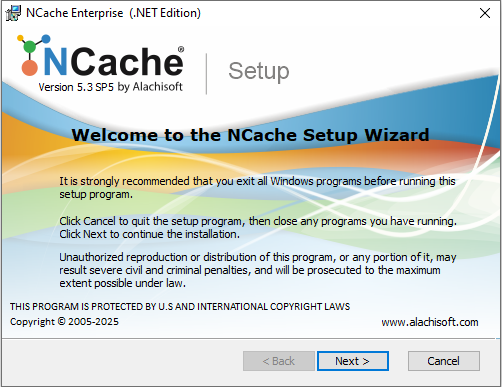
点击 下一篇.
下一个屏幕要求您接受许可协议。
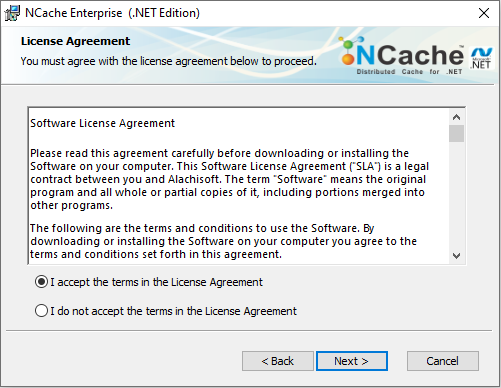
通过点击 我接受许可协议中的条款,您做出法律承诺遵守 Alachisoft 软件协议 NCache. 如果不接受许可协议,您将无法继续。
点击 下一篇.
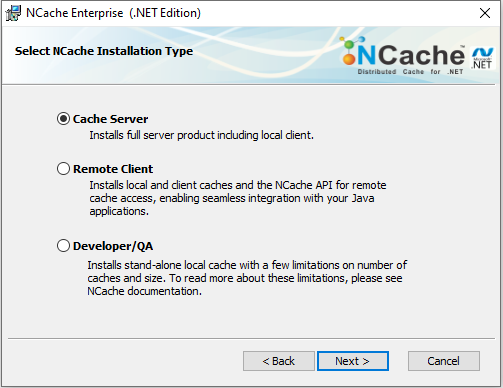
此 选择 NCache 安装类型 屏幕出现。选择需要的 安装选项 并点击 下一篇.
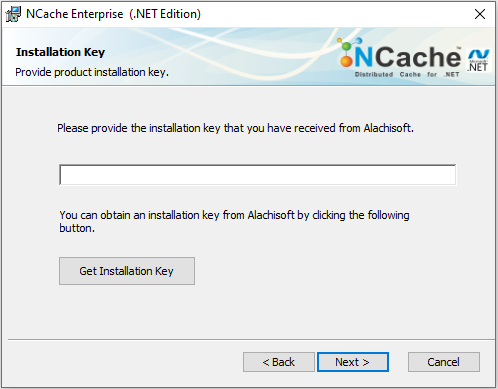
- 此 安装密钥 屏幕出现,要求输入安装密钥。请提供您从……收到的密钥。 Alachisoft 并点击 下一篇.
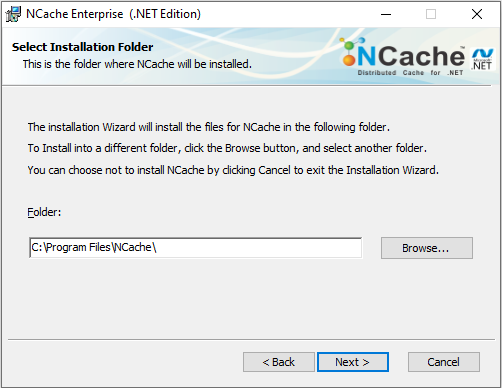
- 此 选择安装文件夹 屏幕寻求关于安装位置的确认 NCache。保留默认位置或根据需要更改它。点击 下一篇.
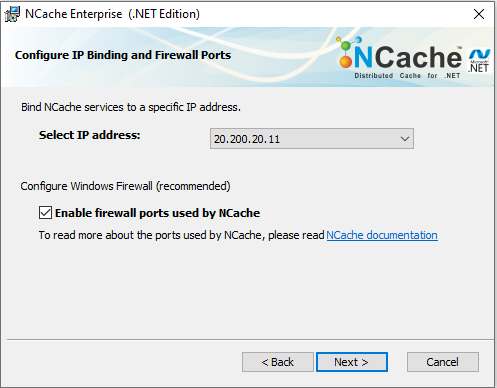
此 配置 IP 绑定和防火墙端口 screen 确保以下先决条件:
- 网卡绑定 如果有多个服务器 IP 地址。
- 配置 NCache- 防火墙情况下的特定端口。
从下拉菜单中,选择您要绑定的 IP 地址 NCache 服务。
默认情况下,防火墙配置了所有端口 NCache。如果您不想配置,请取消选中该复选框 NCache 端口与防火墙。
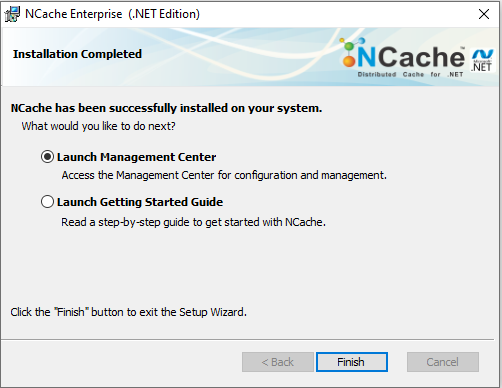
- 点击 安装 安装完成后,将显示以下屏幕。在此屏幕上,有一个选项可以…… 发射管理中心 它会自动启动 NCache 成功安装安装程序后,本地主机上的管理中心。 您还可以选择 启动入门指南。 做出选择后,单击 完成.
- 如果您使用过期的安装密钥,您将看到此屏幕而不是退出安装屏幕:
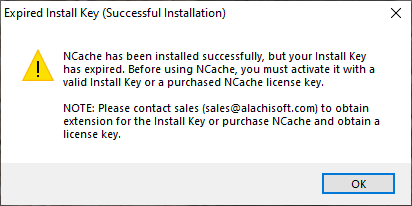
如果您有许可证密钥或扩展密钥,则无需担心此消息。 使用 寄存器-NCache执照 使用 PowerShell cmdlet 激活您的许可证或 寄存器-NCache 如需延长评估期,请联系我们。 Alachisoft 销售团队 sales@alachisoft.com 购买一个 NCache 许可或扩展您的评估。
你可以参考 入门部分 设置 NCache 环境。
安装选项
设置时 NCache 在您的环境中,根据您的特定要求选择正确的安装类型非常重要。 NCache 提供三种不同的安装选项,详情如下。
服务器
此选项会同时安装服务器端和客户端部分。 NCache 软件。 为了保证可靠性,我们建议您将其安装在 2 个或更多服务器上 - 这些服务器可以是专用服务器,也可以是具有专用缓存层的 Web/应用服务器,适用于 3 个或更多 Web/应用服务器环境。 通常,我们建议 Web/应用服务器与缓存服务器之间的比例为 4:1 或 5:1。 如果您正在安装 NCache Web/应用程序服务器上的服务器,确保您有足够的内存和 CPU 功率可用于应用程序和 NCache.
开发商
该选项安装 NCache API、在线帮助/文档和本地独立缓存。连接到远程缓存时,请注意开发人员/QA 安装的以下限制:
- 仅 2 个远程客户端可以连接到开发人员/QA 计算机上的本地缓存。但是,您可以根据需要连接任意数量的本地客户端。
- 开发人员/QA 计算机上只能运行 3 个缓存,最大组合大小为 2GB。
- 每个本地缓存每秒的请求总数为 25。
- 添加客户端时,用户必须在客户端中手动添加相关配置 客户端.ncconf。开发人员/QA 安装不提供对命令行或基于 Web 的工具的支持。
- 客户端可以发送到远程缓存的请求数量有限(200,000 个)。例如,在客户端应用程序的生命周期中,如果它获得了开发人员/QA 许可证的许可,则客户端在向同一目标发送了 200,000 个先前请求后将停止向远程缓存发出请求。唯一的解决方法是重新启动应用程序以处理另外 200,000 个请求。一旦客户端发出 200,000 个请求,就会出现许可异常,提示“在开发人员/QA 许可证下运行的客户端无法向远程缓存发送超过 200,000 个请求。”
客户(可选)
该选项安装 NCache Web/应用服务器上的远程客户端组件需要远程访问缓存服务器。只有当您需要以下功能时才需要安装远程客户端:
- 安装 OutProc 客户端缓存。
- 从内部监控客户 NCache 监测。
- 通过管理中心进行客户管理。
- 客户端/服务器许可。
卸载 NCache
卸载 NCache 通过图形用户界面 (GUI),请按照以下步骤操作:
- 媒体中心 的Windows + I.
- 点击 应用.
- 下 应用和功能,使用搜索栏查找 NCache 或相关名称。
- 点击 NCache 从列表中,然后单击 卸载 按钮。
- 确认所有提示并按照卸载步骤进行操作。
注意:
如果您在安装过程中遇到任何问题,请参阅 故障排除 部分。


